


Configuración de la mira en CS 1.6: comandos, colores y mejores configuraciones.
En Counter-Strike 1.6, la mira es lo que más ves. Una mira demasiado grande oculta las cabezas a larga distancia, un color que se camufla con el mapa hace que la pierdas en los combates, y una mira que se mueve al desplazarte puede dificultar tu puntería. La buena noticia es que la configuración de la mira en CS 1.6 es sencilla, y con unos pocos comandos basta para conseguir una configuración limpia y cómoda.
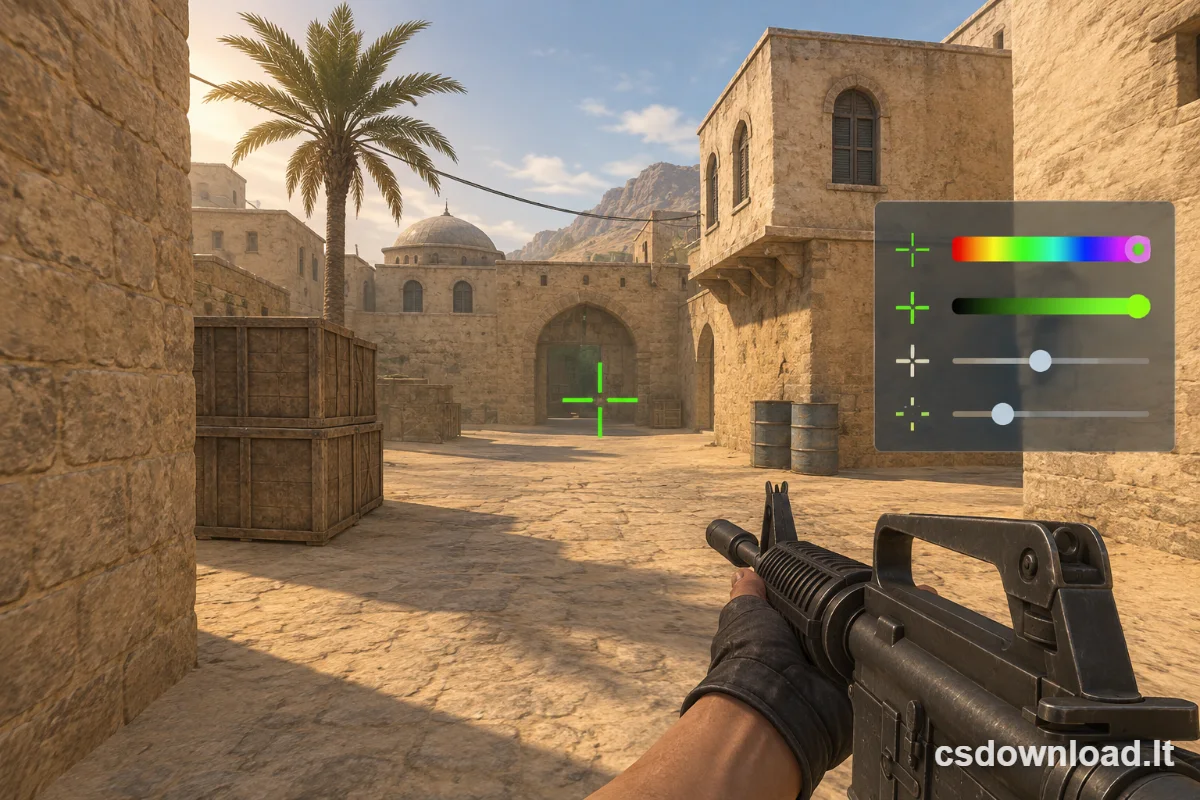
Todo lo que se describe en esta guía funciona en nuestra configuración gratuita (no de Steam) con protocolo 48 y una configuración optimizada. Si aún no tienes el juego, descarga CS 1.6 gratis para Windows 11/10/8.1/7.
Configuración de la mira de CS 1.6 en el menú del juego
La forma más rápida es mediante la ventana de opciones integrada:
- Abra Opciones desde el menú principal.
- Vaya a la Multijugador y haga clic en Avanzado.
- Elige el color y el tamaño de la mira, y si debe ser translúcida.
- Haga clic en OK – El cambio se guarda automáticamente en tu configuración.
El menú solo ofrece algunos colores preestablecidos. Para un color personalizado o un control preciso, utilice la consola.
Configuración de la mira en CS 1.6: comandos de consola
Abra la consola con el ~ Presione la tecla y escriba los comandos a continuación. Para obtener más consejos sobre la consola, consulte nuestra Comandos de consola de CS 1.6 .
| Comando | Valores | ¿Qué hace? |
|---|---|---|
crosshair |
1 / 0 | Muestra u oculta la mira. |
cl_crosshair_size |
automóvil, pequeño, mediano, grande | Tamaño de la mira; "automático" cambia con la resolución de su pantalla. |
cl_crosshair_color |
“RGB” (0–255) | Color de la mira, por ejemplo cl_crosshair_color "50 250 50" para el verde predeterminado |
cl_crosshair_translucent |
1 / 0 | 1 = transparente, 0 = sólido |
cl_dynamiccrosshair |
1 / 0 | 1 = la mira se abre al moverse o disparar, 0 = estática |
¿Mira dinámica o estática?
Por defecto, la mira de CS 1.6 es dinámica: las líneas se separan cuando corres, saltas o disparas. Esto es útil para principiantes porque muestra cuándo tus disparos son imprecisos. Muchos jugadores experimentados la desactivan con cl_dynamiccrosshair 0Porque una mira fija facilita apuntar a la cabeza. Ten en cuenta que desactivarla no altera la precisión real del arma: correr y disparar siguen siendo imprecisos, solo que no lo ves.
Una buena regla: mantén la versión dinámica mientras aprendes el movimiento y el retroceso, luego prueba la estática y usa la que te resulte más cómoda.
Mejores colores para la configuración de la mira en CS 1.6
El mejor color es aquel que resalta en los mapas en los que más juegas. Opciones populares:
- Verde
"50 250 50"– la opción clásica por defecto, visible en la mayoría de los mapas. - Cian
"0 255 255"– muy visible en de_dust2 y otros mapas arenosos. - Amarillo
"255 255 0"– brillante en mapas oscuros como de_nuke. - Rosa / magenta
"255 0 255"– casi nunca aparece en las texturas de los mapas, por lo que es difícil perderlo.
Evita los tonos rojos y marrones en los mapas desérticos, y evita el blanco si juegas mucho en mapas nevados. ¿No sabes qué mapas jugarás más? Consulta nuestra lista de los mejores mapas de CS 1.6.
Configuraciones de ejemplo
Mira estática limpia
cl_crosshair_size small

cl_crosshair_color "0 255 255"

cl_crosshair_translucent 0

cl_dynamiccrosshair 0
Pequeño, sólido y estable: ideal para rifles en mapas clásicos.
Mira fácil de usar para principiantes
cl_crosshair_size medium

cl_crosshair_color "50 250 50"

cl_crosshair_translucent 1

cl_dynamiccrosshair 1
Es fácil de ver y muestra cuándo te mueves demasiado para disparar con precisión.
Guardar la configuración de la mira de CS 1.6 en un archivo de configuración.
Los ajustes realizados en la consola generalmente se guardan al salir del juego, pero algunos servidores cambian la configuración del cliente. Para mantener la mira segura, coloque los comandos en un archivo llamado userconfig.cfg or autoexec.cfg en el cstrike carpeta. El juego la ejecuta al inicio. Nuestra Guía de configuración de CS 1.6 Explica cómo funcionan los archivos de configuración.
Consejo: si la mira se ve borrosa o demasiado fina, comprueba que el juego se ejecute a la resolución nativa de tu monitor y que los FPS sean estables; nuestra guía para aumentar los FPS en CS 1.6 te ayudará con eso.
Valve todavía vende la versión oficial de Counter-Strike 1.6; consulta la página de Counter-Strike en Steam.
Preguntas Frecuentes
¿Por qué desapareció mi mira?
Tipo crosshair 1 en la consola. Algunos servidores o configuraciones antiguas lo desactivan. Si aún falta, configure cl_crosshair_translucent 0 y elige un color más brillante.
¿Puedo crear una mira de solo puntos en CS 1.6?
No con los comandos estándar: el juego por defecto solo tiene la mira de cuatro líneas. Algunas versiones personalizadas del juego y servidores añaden otros estilos, pero los comandos anteriores son los que admite CS 1.6 normal.
¿Dónde puedo probar mi mira telescópica?
Comienza una nueva partida con bots o únete a un servidor de deathmatch. Nuestro servidor CSDM en 185.80.128.244:27017 es un lugar rápido para probarlo en peleas reales: escriba connect 185.80.128.244:27017 en la consola.
Dedica cinco minutos a configurar los ajustes de la mira de CS 1.6, guárdalos en un archivo de configuración y no tendrás que volver a preocuparte por ellos.