


Configurações da mira no CS 1.6 – Comandos, cores e melhores configurações
Em Counter-Strike 1.6, a mira é o elemento que você mais observa. Uma mira muito grande esconde a cabeça dos inimigos a longa distância, uma cor que se camufla no mapa faz você se perder em combates, e uma mira que se move involuntariamente pode confundir sua mira. A boa notícia é que configurar a mira no CS 1.6 é simples, e alguns comandos são suficientes para obter uma configuração precisa e confortável.
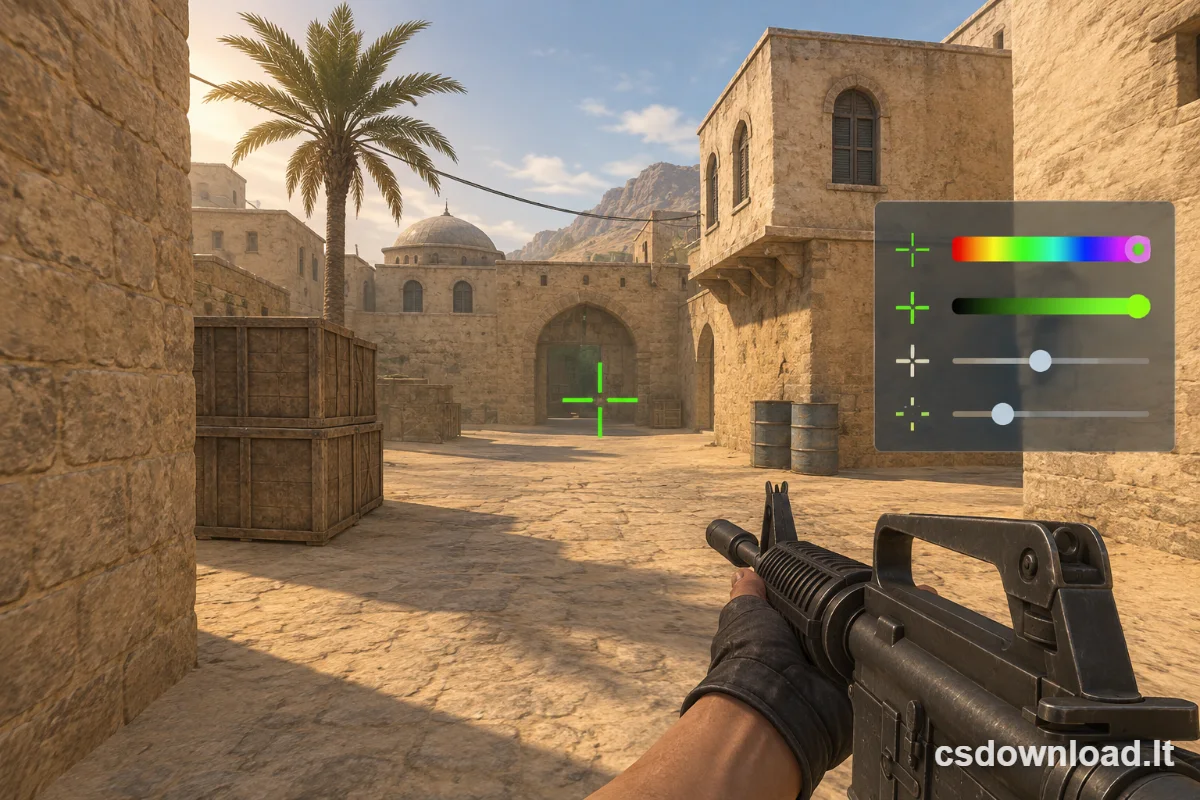
Tudo neste guia funciona em nossa configuração gratuita (não Steam) com protocolo 48 e uma configuração otimizada. Se você ainda não tem o jogo, baixe o CS 1.6 gratuitamente para Windows 11/10/8.1/7.
Configurações da mira no menu do jogo CS 1.6
A maneira mais rápida é através da janela de opções integrada:
- Abra Opções a partir do menu principal.
- Vou ao Multiplayer guia e clique Avançado.
- Escolha a cor, o tamanho e se a mira deve ser translúcida.
- Clique OK – A alteração é salva automaticamente em sua configuração.
O menu oferece apenas algumas cores predefinidas. Para uma cor personalizada ou controle preciso, use o console.
Configurações da mira no CS 1.6: comandos do console
Abra o console com o ~ Pressione a tecla e digite os comandos abaixo. Para mais dicas sobre o console, consulte nosso Comandos de console do CS 1.6 Lista.
| Command | Valores | O que ele faz |
|---|---|---|
crosshair |
1 / 0 | Mostra ou oculta a mira. |
cl_crosshair_size |
auto, pequeno, médio, grande | Tamanho da mira; a configuração “automática” se ajusta à resolução da sua tela. |
cl_crosshair_color |
“RGB” (0–255) | Cor da mira, por exemplo cl_crosshair_color "50 250 50" para o verde padrão |
cl_crosshair_translucent |
1 / 0 | 1 = transparente, 0 = opaco |
cl_dynamiccrosshair |
1 / 0 | 1 = a mira abre quando você se move ou atira, 0 = estática |
Mira dinâmica ou estática?
Por padrão, a mira do CS 1.6 é dinâmica: as linhas se espalham quando você corre, pula ou atira. Isso é útil para iniciantes porque mostra quando seus tiros estão imprecisos. Muitos jogadores experientes desativam essa função. cl_dynamiccrosshair 0Porque uma mira que permanece imóvel é mais fácil de posicionar na cabeça. Observe que desativá-la não altera a precisão real da arma – correr e atirar sem parar continuam imprecisos, você apenas não percebe.
Uma boa regra: mantenha o treino dinâmico enquanto aprende os movimentos e o recuo, depois experimente o treino estático e use aquele que lhe parecer melhor.
Melhores cores para as configurações de mira do CS 1.6
A melhor cor é aquela que se destaca nos mapas em que você mais joga. Opções populares:
- Verde
"50 250 50"– a configuração padrão clássica, visível na maioria dos mapas. - Ciano
"0 255 255"– muito visível em de_dust2 e outros mapas arenosos. - Amarelo
"255 255 0"– Brilhante em mapas escuros como de_nuke. - Rosa / magenta
"255 0 255"– quase nunca aparece nas texturas do mapa, então é difícil perdê-lo.
Evite tons de vermelho e marrom em mapas desérticos e evite o branco se você joga muito em mapas de neve. Não tem certeza de quais mapas você jogará mais? Veja nossa lista dos melhores mapas de CS 1.6.
Exemplos de configurações
Mira estática limpa
cl_crosshair_size small

cl_crosshair_color "0 255 255"

cl_crosshair_translucent 0

cl_dynamiccrosshair 0
Pequena, robusta e estável – ideal para rifles em mapas clássicos.
Mira fácil de usar para iniciantes
cl_crosshair_size medium

cl_crosshair_color "50 250 50"

cl_crosshair_translucent 1

cl_dynamiccrosshair 1
Fácil de visualizar e indica quando você está se movendo demais para atirar com precisão.
Salvando suas configurações de mira do CS 1.6 em um arquivo de configuração.
As configurações feitas no console geralmente são salvas ao sair do jogo, mas alguns servidores alteram as configurações do cliente. Para manter sua mira segura, coloque os comandos em um arquivo chamado userconfig.cfg or autoexec.cfg no cstrike pasta. O jogo a executa na inicialização. Nossa Guia de configuração do CS 1.6 Explica como funcionam os arquivos de configuração.
Dica: se a sua mira estiver desfocada ou muito fina, verifique se o jogo está rodando na resolução nativa do seu monitor e se o FPS está estável – nosso guia para aumentar o FPS no CS 1.6 pode te ajudar com isso.
A Valve ainda vende a versão oficial do Counter-Strike 1.6 – veja a página do Counter-Strike no Steam.
Perguntas frequentes
Por que minha mira desapareceu?
Formato crosshair 1 no console. Alguns servidores ou configurações antigas desativam essa opção. Se ainda estiver faltando, defina cl_crosshair_translucent 0 e escolha uma cor mais vibrante.
Posso criar uma mira apenas com pontos no CS 1.6?
Não com os comandos padrão – o jogo padrão só tem a mira de quatro linhas. Algumas versões personalizadas do jogo e servidores adicionam outros estilos, mas os comandos acima são os que o CS 1.6 normal suporta.
Onde posso testar minha mira?
Comece um novo jogo com bots ou entre em um servidor de deathmatch. Nosso servidor CSDM está em 185.80.128.244:27017 É um lugar rápido para testá-lo em combates reais: digite connect 185.80.128.244:27017 no console.
Dedique cinco minutos para configurar a mira do seu CS 1.6 uma única vez, salve as configurações em um arquivo de configuração e você não precisará mais se preocupar com isso.