


Paramètres du réticule dans CS 1.6 : commandes, couleurs et configurations optimales
Dans Counter-Strike 1.6, votre viseur est l'élément que vous regardez le plus. Un viseur trop gros masque les têtes à longue distance, une couleur qui se fond dans le décor vous rend indétectable en combat, et un viseur qui bouge lorsque vous vous déplacez peut perturber votre visée. La bonne nouvelle : les paramètres du viseur de CS 1.6 sont simples, et quelques commandes suffisent pour obtenir une configuration optimale et confortable.
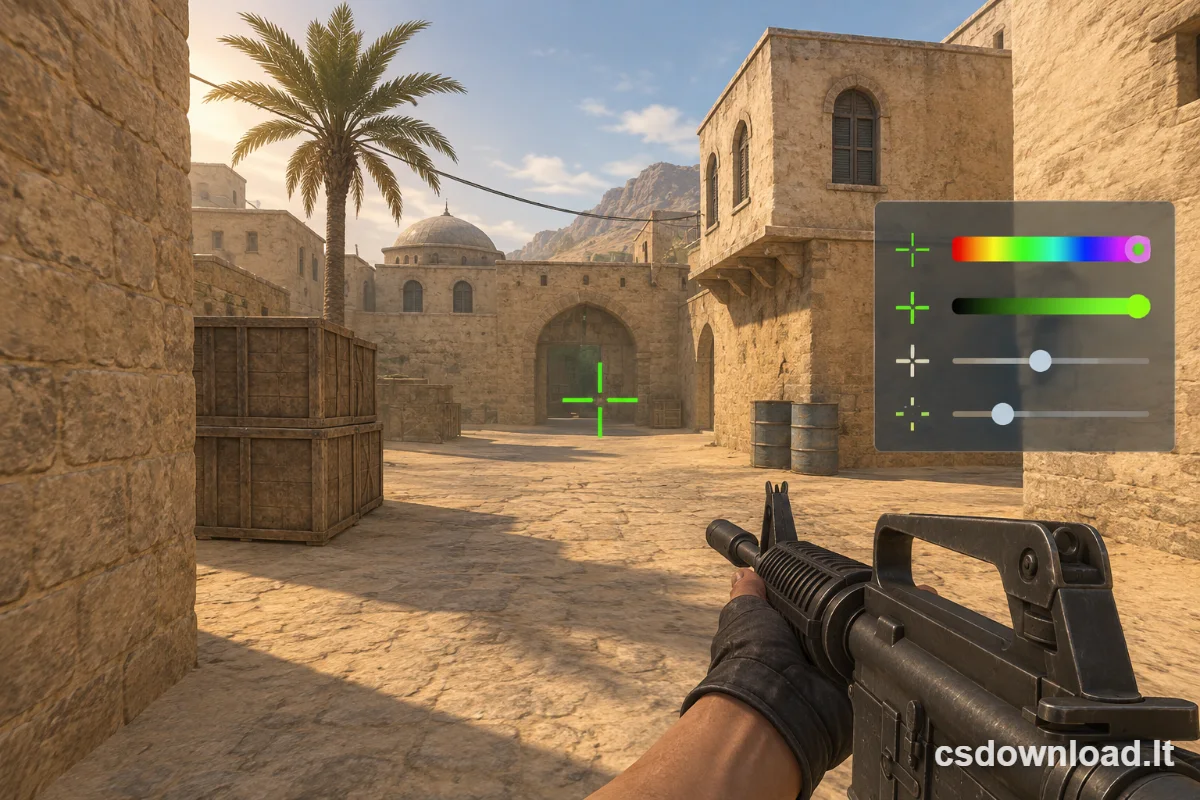
Tout ce qui est décrit dans ce guide fonctionne avec notre configuration gratuite hors Steam, utilisant le protocole 48 et une configuration optimisée. Si vous ne possédez pas encore le jeu, téléchargez gratuitement CS 1.6 pour Windows 11/10/8.1/7.
Paramètres du réticule de CS 1.6 dans le menu du jeu
La méthode la plus rapide consiste à utiliser la fenêtre d'options intégrée :
- Ouvrez Options à partir du menu principal.
- Rendez-vous dans la section Multijoueur onglet et cliquez Avancé.
- Choisissez la couleur, la taille et la transparence du réticule.
- Cliquez à nouveau OK – La modification est automatiquement enregistrée dans votre configuration.
Le menu ne propose que quelques couleurs prédéfinies. Pour une couleur personnalisée ou un réglage précis, utilisez la console.
Paramètres du réticule de CS 1.6 : commandes de la console
Ouvrez la console avec le ~ Saisissez les commandes ci-dessous. Pour plus de conseils sur la console, consultez notre guide. Commandes de la console CS 1.6 liste.
| Command | Nos valeurs | Ce qu'il fait |
|---|---|---|
crosshair |
1/0 | Affiche ou masque le réticule |
cl_crosshair_size |
auto, petit, moyen, grand | Taille du réticule ; le mode « auto » s’adapte à la résolution de votre écran |
cl_crosshair_color |
« RVB » (0–255) | Couleur du réticule, par exemple cl_crosshair_color "50 250 50" pour le vert par défaut |
cl_crosshair_translucent |
1/0 | 1 = transparent, 0 = opaque |
cl_dynamiccrosshair |
1/0 | 1 = le réticule s'ouvre lorsque vous vous déplacez ou tirez, 0 = statique |
Réticule dynamique ou statique ?
Par défaut, le réticule de CS 1.6 est dynamique : les lignes s’écartent lorsque vous courez, sautez ou tirez. C’est utile pour les débutants car cela indique quand leurs tirs sont imprécis. De nombreux joueurs expérimentés le désactivent. cl_dynamiccrosshair 0En effet, un réticule fixe est plus facile à viser. Notez que désactiver cette fonction ne modifie pas la précision réelle de l'arme : courir et tirer en rafale restent imprécis, vous ne le voyez simplement pas.
Une bonne règle : privilégiez un modèle dynamique pour apprendre les mouvements et le recul, puis essayez le modèle statique et utilisez celui qui vous convient le mieux.
Meilleures couleurs pour les paramètres de réticule de CS 1.6
La meilleure couleur est celle qui se distingue le plus sur les cartes où vous jouez le plus souvent. Exemples populaires :
- Vert
"50 250 50"– la configuration par défaut classique, visible sur la plupart des cartes. - Cyan
"0 255 255"– très visible sur de_dust2 et d'autres cartes sableuses. - Jaune
"255 255 0"– lumineux sur les cartes sombres comme de_nuke. - Rose / magenta
"255 0 255"– n’apparaît quasiment jamais dans les textures de la carte, il est donc difficile de le perdre.
Évitez les tons rouges et bruns sur les cartes désertiques, et le blanc si vous jouez beaucoup sur des cartes enneigées. Vous ne savez pas quelles cartes vous utiliserez le plus ? Consultez notre liste des meilleures cartes de CS 1.6.
Exemples de configuration
Réticule statique propre
cl_crosshair_size small

cl_crosshair_color "0 255 255"

cl_crosshair_translucent 0

cl_dynamiccrosshair 0
Petit, solide et stable – idéal pour les fusils sur les cartes classiques.
Réticule adapté aux débutants
cl_crosshair_size medium

cl_crosshair_color "50 250 50"

cl_crosshair_translucent 1

cl_dynamiccrosshair 1
Facile à voir, ce voyant indique quand vous bougez trop pour tirer avec précision.
Sauvegarder les paramètres de votre réticule CS 1.6 dans un fichier de configuration
Les paramètres définis dans la console sont généralement enregistrés lorsque vous quittez le jeu, mais certains serveurs modifient les paramètres du client. Pour protéger votre viseur, placez les commandes dans un fichier appelé userconfig.cfg or autoexec.cfg dans le cstrike dossier. Le jeu l'exécute au démarrage. Notre Guide de configuration CS 1.6 explique le fonctionnement des fichiers de configuration.
Conseil : si votre réticule semble flou ou trop fin, vérifiez que le jeu fonctionne à la résolution native de votre moniteur et que le nombre d’images par seconde est stable ; notre guide d’optimisation des FPS pour CS 1.6 peut vous aider.
Valve vend toujours la version officielle de Counter-Strike 1.6 – voir la page Counter-Strike sur Steam.
QFP
Pourquoi mon réticule a-t-il disparu ?
Type crosshair 1 dans la console. Certains serveurs ou anciennes configurations désactivent cette option. Si elle est toujours manquante, configurez-la. cl_crosshair_translucent 0 et choisissez une couleur plus vive.
Est-il possible de créer un réticule composé uniquement de points dans CS 1.6 ?
Pas avec les commandes standard : le jeu par défaut ne propose que le réticule à quatre lignes. Certaines versions personnalisées et certains serveurs ajoutent d'autres styles, mais les commandes ci-dessus sont celles prises en charge par CS 1.6 standard.
Où puis-je tester mon viseur ?
Lancez une nouvelle partie avec des bots ou rejoignez un serveur de match à mort. Notre serveur CSDM est disponible à l'adresse suivante : 185.80.128.244:27017 est un endroit rapide pour le tester dans de vrais combats : tapez connect 185.80.128.244:27017 dans la console.
Consacrez cinq minutes une seule fois à régler vos paramètres de réticule pour CS 1.6, enregistrez-les dans un fichier de configuration, et vous n'aurez plus à y penser.